Exportar inmersiones desde Shearwater Cloud
Los ordenadores de buceo de Shearwater Research (como el Perdix, el Teric y el Peregrine) usan la aplicación Shearwater Cloud para sincronizar, ver y gestionar tu registro de inmersiones. Shearwater Cloud puede exportar tus inmersiones como un archivo UDDF, DL7 o XML, y DiveHub puede importar todos ellos directamente.
Antes de empezar
Exporta desde la aplicación de escritorio de Shearwater Cloud (Mac o Windows) en lugar de la aplicación móvil: exportar inmersiones individuales solo está disponible en la versión de escritorio por ahora. Asegúrate de que tus inmersiones ya se hayan sincronizado desde tu ordenador de buceo o desde la app móvil de Shearwater Cloud a tu cuenta de escritorio.
Pasos para exportar
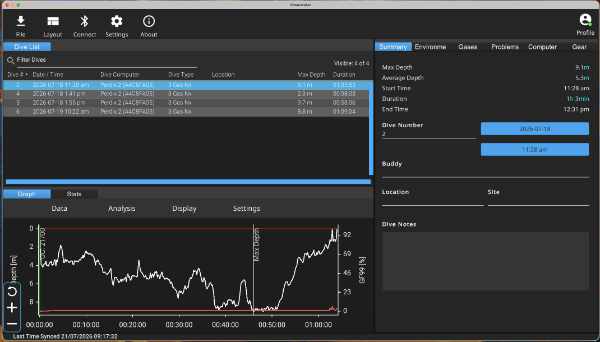
- Abre Shearwater Cloud en tu ordenador y ve a la lista de tu registro de inmersiones.
- Selecciona la inmersión que quieras exportar. Puedes mantener pulsado Mayús o Ctrl/Cmd para seleccionar varias inmersiones a la vez.
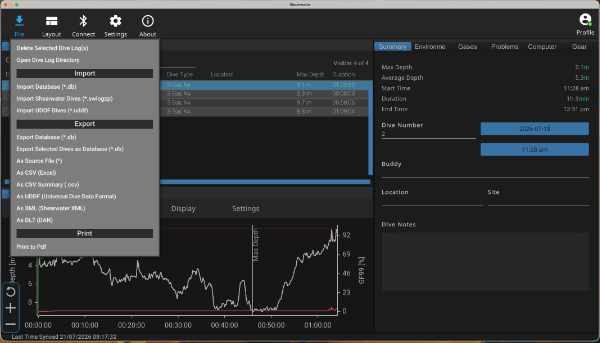
- Abre el menú File (Archivo) y elige Export (Exportar).
- Shearwater Cloud ofrece varios formatos de exportación — elige UDDF o DAN DL7. (También puedes elegir Shearwater XML: consulta Importar un archivo XML de Shearwater. Otras opciones, como CSV o SQLite, no son compatibles con DiveHub).
- Guarda el archivo exportado en un lugar fácil de encontrar, como el escritorio o la carpeta de descargas.
Importar en DiveHub
Una vez que tengas un archivo .uddf o .dl7 guardado:
- Abre DiveHub y pulsa Añadir inmersión en la pestaña de inmersiones.
- Pulsa Importar archivo y selecciona el archivo que exportaste desde Shearwater Cloud.
- DiveHub lee el archivo y rellena automáticamente los datos de la inmersión que encuentra: profundidad, tiempo, temperatura y datos del perfil.
- Rellena cualquier dato que Shearwater Cloud no registre, como el nombre del Lugar de inmersión.
- Pulsa Guardar.
Consulta Importar inmersiones para más detalles sobre el proceso de importación.