Importar un archivo XML de Shearwater
Shearwater Cloud puede exportar tus inmersiones como Shearwater XML, el formato de registro nativo de la aplicación. DiveHub puede importar estos archivos .xml directamente, así que no necesitas convertirlos antes a UDDF o DL7.
Antes de empezar
Exporta desde la aplicación de escritorio de Shearwater Cloud (Mac o Windows) en lugar de la aplicación móvil: exportar inmersiones individuales solo está disponible en la versión de escritorio por ahora. Asegúrate de que tus inmersiones ya se hayan sincronizado desde tu ordenador de buceo o desde la app móvil de Shearwater Cloud a tu cuenta de escritorio.
Pasos para exportar
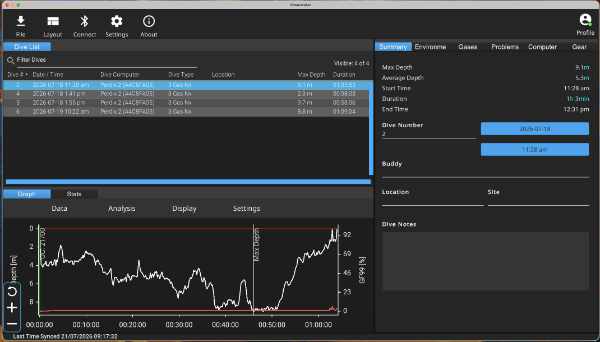
- Abre Shearwater Cloud en tu ordenador y ve a la lista de tu registro de inmersiones.
- Selecciona la inmersión que quieras exportar. Puedes mantener pulsado Mayús o Ctrl/Cmd para seleccionar varias inmersiones a la vez.
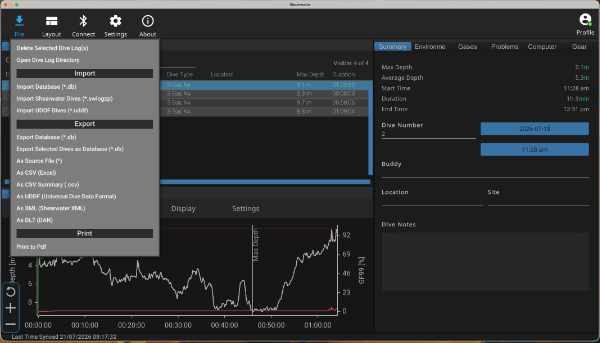
- Abre el menú File (Archivo) y elige Export (Exportar).
- Elige Shearwater XML en la lista de formatos de exportación.
- Guarda el archivo exportado en un lugar fácil de encontrar, como el escritorio o la carpeta de descargas.
Importar en DiveHub
- Abre DiveHub y pulsa Añadir inmersión en la pestaña de inmersiones.
- Pulsa Importar archivo y selecciona el archivo
.xmlque exportaste desde Shearwater Cloud. - DiveHub lee el archivo y rellena automáticamente los datos de la inmersión que encuentra: número de inmersión, fecha, profundidad, tiempo, temperatura, gas, datos del ordenador de buceo y datos del perfil.
- Rellena cualquier dato que Shearwater Cloud no registre, como el nombre del Lugar de inmersión. Lo que ya hayas introducido a mano se conserva.
- Pulsa Guardar.
Consejos
- Los archivos UDDF también usan la extensión
.xml. DiveHub comprueba el contenido del archivo, así que puedes seleccionar cualquiera de los dos tipos de archivo.xmly se leerá correctamente. - Si DiveHub no puede leer el archivo, verás un mensaje de error. Puedes seguir registrando la inmersión manualmente o volver a exportar el archivo.
- También puedes exportar la misma inmersión como UDDF o DL7: consulta Exportar inmersiones desde Shearwater Cloud.
Consulta Importar inmersiones para más detalles sobre el proceso de importación.