Importer un fichier XML Shearwater
Shearwater Cloud peut exporter vos plongées au format Shearwater XML, le format de carnet de plongée natif de l'application. DiveHub peut importer directement ces fichiers .xml, il n'est donc pas nécessaire de les convertir d'abord en UDDF ou en DL7.
Avant de commencer
Exportez depuis l'application de bureau Shearwater Cloud (Mac ou Windows) plutôt que depuis l'application mobile : l'export de fichiers de plongée individuels n'est actuellement disponible que sur ordinateur. Assurez-vous que vos plongées ont déjà été synchronisées depuis votre ordinateur de plongée ou depuis l'application mobile Shearwater Cloud vers votre compte de bureau.
Étapes d'export
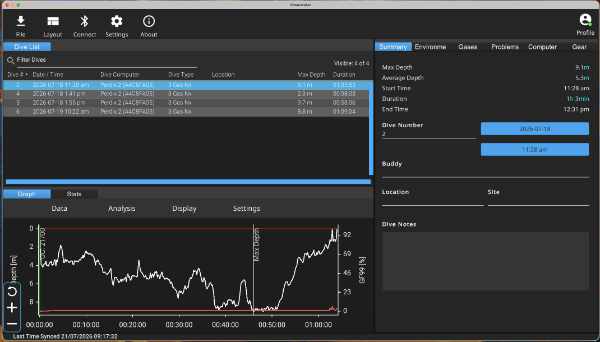
- Ouvrez Shearwater Cloud sur votre ordinateur et accédez à la liste de votre carnet de plongée.
- Sélectionnez la plongée à exporter. Vous pouvez maintenir Maj ou Ctrl/Cmd pour en sélectionner plusieurs à la fois.
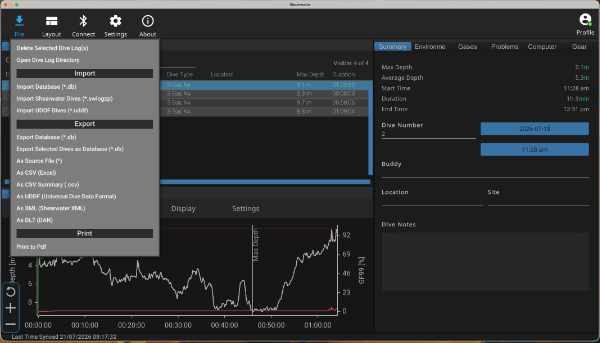
- Ouvrez le menu File (Fichier) et choisissez Export.
- Choisissez Shearwater XML dans la liste des formats d'export.
- Enregistrez le fichier exporté dans un endroit facile à retrouver, comme le bureau ou le dossier de téléchargements.
Importer dans DiveHub
- Ouvrez DiveHub et appuyez sur Ajouter une plongée dans l'onglet Plongées.
- Appuyez sur Importer un fichier et sélectionnez le fichier
.xmlexporté depuis Shearwater Cloud. - DiveHub lit le fichier et préremplit les informations de plongée qu'il trouve : numéro de plongée, date, profondeur, durée, température, gaz, informations sur l'ordinateur de plongée et données du profil.
- Renseignez les informations que Shearwater Cloud n'enregistre pas, comme le nom du Site de plongée. Ce que vous avez déjà saisi à la main est conservé.
- Appuyez sur Enregistrer.
Conseils
- Les fichiers UDDF utilisent aussi l'extension
.xml. DiveHub vérifie le contenu du fichier : vous pouvez donc sélectionner l'un ou l'autre type de fichier.xml, il sera lu correctement. - Si DiveHub ne parvient pas à lire le fichier, un message d'erreur s'affiche. Vous pouvez continuer à enregistrer la plongée manuellement ou exporter à nouveau le fichier.
- Vous pouvez aussi exporter la même plongée en UDDF ou en DL7 : voir Exporter des plongées depuis Shearwater Cloud.
Consultez Importer des plongées pour plus de détails sur le processus d'importation.